Tutorial • 12 min read
Kostenloser Minecraft Server 1.21 erstellen - Kompletter Setup Guide
Lerne, wie du deinen eigenen kostenlosen Minecraft 1.21 Server auf gg-s.org erstellst und Bedrock aktivierst. Schritt-für-Schritt Anleitung mit Bildern.
Kostenloser Minecraft 1.21 Server erstellen - Vollständiger Setup Guide
Möchtest du deinen eigenen kostenlosen Minecraft Server starten, ohne technische Kenntnisse oder Geldausgaben? Auf gg-s.org ist das in wenigen Minuten möglich! Diese Schritt-für-Schritt Anleitung zeigt dir, wie du einen Server erstellst, dich verbindest und sogar Bedrock-Spieler hinzufügst.
Schritt 1: Account erstellen auf gg-s.org
Der erste Schritt ist einfach: Besuche die Registrierungsseite und erstelle dein kostenloses Konto.
1.1 Registrierungsformular ausfüllen
Gehe zu https://gg-s.org/register und fülle folgende Informationen aus:
- E-Mail-Adresse: Verwende eine gültige E-Mail-Adresse
- Benutzername: Wähle einen eindeutigen Benutzernamen
- Passwort: Erstelle ein sicheres Passwort
1.2 E-Mail bestätigen und Account aktivieren
Nach der Registrierung erhältst du eine Bestätigungs-E-Mail in deinem Posteingang:
1. Öffne deine E-Mail
2. Klicke auf den Bestätigungslink
3. Dein Account ist jetzt aktiviert und einsatzbereit
Hinweis: Überprüfe auch deinen Spam-Ordner, falls die E-Mail nicht sofort ankommt.
Schritt 2: Deinen ersten Minecraft Server erstellen
Nachdem dein Account aktiviert ist, kannst du sofort einen Server erstellen.
2.1 Zum Server-Dashboard gehen
1. Melde dich auf gg-s.org an
2. Klicke auf "Create Server" oder "Neuer Server"
2.2 Server konfigurieren
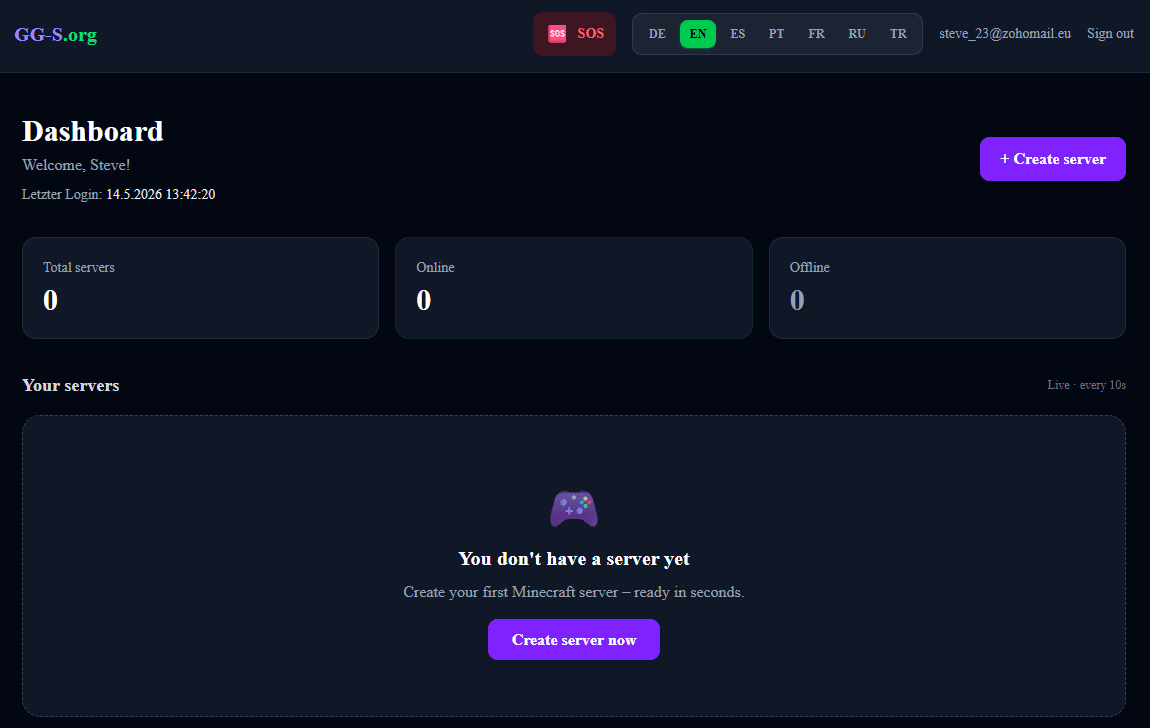
Gib folgende Informationen ein:
- Servername: Wähle einen aussagekräftigen Namen (z.B. "Mein Adventure Server")
- Game Version: Wähle Minecraft 1.21 aus
- Spielmodus: Optional - Wähle zwischen Survival, Creative, Adventure
- Server-Typ: Java Edition (oder Bedrock, wenn gewünscht)
Klicke auf "Erstellen" und dein Server wird sofort bereitgestellt!
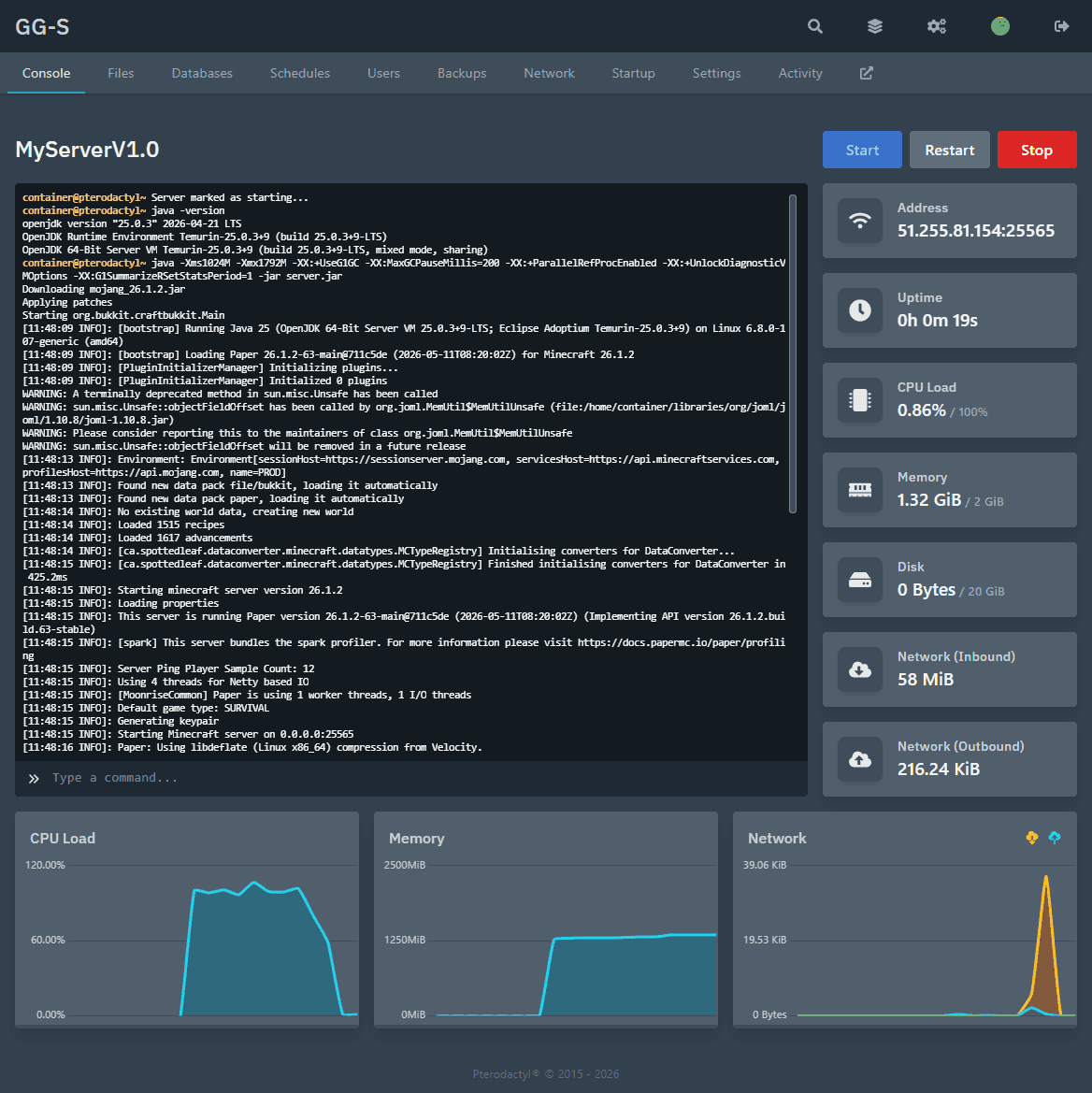
2.3 Server-Dashboard verstehen
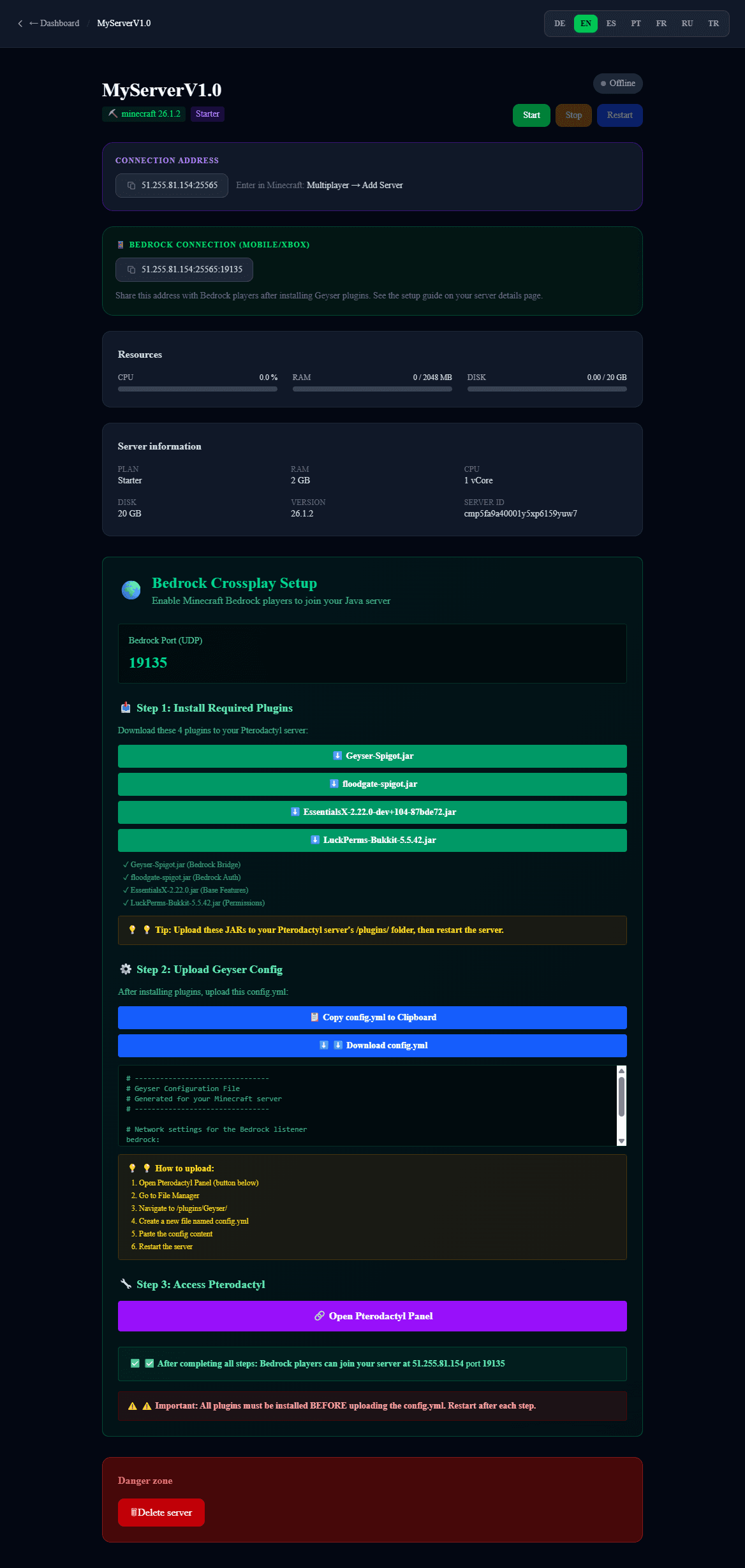
Dein neues Server-Dashboard zeigt:
- Server Status: Der aktuelle Zustand deines Servers (Online/Offline)
- Player Count: Wie viele Spieler online sind
- Server IP: Deine einzigartige Server-Adresse
- Verwaltungs-Tools: Optionen zum Verwalten von Spielern, Plugins und Einstellungen
Schritt 3: Mit deinem Minecraft Server verbinden
Jetzt ist es Zeit, deinen neuen Server zu spielen!
3.1 Server IP kopieren
1. Gehe zu deinem Server-Dashboard
2. Suche den "CONNECTION ADDRESS" oder "Server IP" Button
3. Klicke darauf und kopiere die IP-Adresse
3.2 Mit Java Edition verbinden
Starte Minecraft Java Edition:
1. Öffne Minecraft
2. Klicke auf "Multiplayer"
3. Klicke auf "Add Server" / "Server hinzufügen"
4. Paste die Server IP in das Feld
5. Klicke "Done" und verbinde dich!
Herzlichen Glückwunsch! 🎮 Du spielst jetzt auf deinem eigenen kostenlosen Server!
Schritt 4: Bedrock Edition Spieler verbinden
Möchtest du auch Bedrock-Spieler (Windows 10/11, Mobile, Console) auf deinem Server willkommen heißen? Das funktioniert mit speziellen Plugins!
4.1 Was ist Bedrock?
Bedrock Edition ist Minecraft für:
- Windows 10/11
- iPhone, iPad, Android
- Nintendo Switch
- Xbox
Mit dem richtigen Setup können Java- und Bedrock-Spieler gemeinsam spielen!
4.2 Erforderliche Plugins für Bedrock-Support
Um Bedrock zu aktivieren, benötigst du folgende Plugins:
1. Geyser-Spigot - Verbindet Bedrock mit Java Servern
2. Floodgate-Spigot - Authentifizierung ohne Microsoft Account
3. EssentialX - Management und Admin-Tools
4. LuckPerms - Rollenmanagement und Berechtigungen
4.3 Plugins installieren
Schritt-für-Schritt:
1. Besuche die offizielle Download-Seite für jedes Plugin
2. Lade die neueste JAR-Datei herunter
3. Gehe zu deinem Server-Dashboard → Files oder Plugins Ordner
4. Uploade die JAR-Dateien in den `plugins/` Ordner
5. Starte deinen Server neu (Restart Server Button im Dashboard)
Die Plugins laden sich automatisch beim Server-Start!
4.4 Bedrock-Spieler verbinden lassen
Sobald die Plugins installiert sind:
1. Bedrock-Spieler können den Server über die gleiche IP-Adresse verbinden
2. Sie müssen Microsoft-Konto-Authentifizierung nicht durchlaufen (Floodgate)
3. Sie haben Zugang zu den gleichen Welten wie Java-Spieler
Häufig gestellte Fragen (FAQ)
Kostet ein Server wirklich nichts?
Ja! gg-s.org bietet völlig kostenlose Server mit großzügigen Ressourcen. Keine versteckten Gebühren, keine Kreditkarte erforderlich.
Kann ich meinen Server jederzeit löschen?
Ja, du kannst deinen Server im Dashboard jederzeit stopfen oder löschen.
Wie viele Spieler können gleichzeitig spielen?
Das hängt von deinem Server-Plan ab. Kostenlose Server unterstützen typischerweise 5-20 Spieler, je nach Last.
Was passiert mit meinen Daten, wenn ich den Server lösche?
Alle Welten und Daten werden gelöscht. Backup deine Welten vorher, wenn du sie behalten möchtest!
Kann ich Plugins selbst installieren?
Ja! Mit einfachem Hochladen von JAR-Dateien im Dashboard.
Nächste Schritte
Herzlichen Glückwunsch - dein Minecraft Server läuft! Hier sind einige Ideen für die nächsten Schritte:
- 🏗️ Welt gestalten: Baue eine epische Spawn-Arena
- 👥 Freunde einladen: Teile die Server-IP mit deinen Freunden
- 🎮 Plugins erkunden: Installiere Minigames wie BedWars oder SkyWars
- 🔧 Server-Eigenschaften: Passe Schwierigkeit, PvP und mehr an
Viel Spaß auf deinem kostenlosen Minecraft 1.21 Server! 🚀
Ready to start your server?
Create Your Server Now